Cartelle cliniche sicure, sul tuo server
Conserva storico, note e documenti di ogni paziente cifrati e in un unico posto, con ricette, portale pazienti e accessi per ruolo, tutto dentro WordPress.
Un sistema di cartelle cliniche integrato nelle prenotazioni
Note, documenti, ricette e portale pazienti: al sicuro, sul tuo server, accanto agli appuntamenti a cui appartengono.
Allergie, patologie e altro ancora
Ogni paziente porta con sé note cliniche permanenti — allergie, patologie croniche e tutto ciò che conta a ogni visita — scritte in un vero editor, così un elenco di quattro farmaci si legge su quattro righe e non come un unico blocco di testo.
Leggi le guideCartelle cliniche cifrate
Storico, note e documenti caricati di ogni paziente sono cifrati (AES-256) e conservati insieme: i dati sensibili sono protetti a riposo.
Leggi le guideTieni tu la chiave
Sposta la chiave di cifratura dal database alla configurazione del sito, così una copia del database non è più una copia dei dati. Alnora ti mostra la riga esatta e rimuove per te la copia dal database: è la tua chiave attuale, quindi non viene cifrato di nuovo nulla.
Leggi le guidePDF di ricette e diagnosi
Genera ricette e documenti di diagnosi con un clic, con il logo della tua clinica, in qualsiasi lingua, e inviali al paziente via e-mail con il PDF allegato.
Leggi le guidePortale self-service per i pazienti
I pazienti accedono per vedere, gestire e disdire i propri appuntamenti: meno lavoro per la segreteria, più autonomia per loro.
Leggi le guideDocumenti nella cartella
File che appartengono al paziente e non a una singola visita: una lettera di invio, un esame precedente, un modulo firmato su carta. Stanno nella stessa area protetta dei documenti clinici, non sono raggiungibili da nessun URL e non vengono mostrati al paziente.
Leggi le guideRisposte conservate come storico
Poni la stessa domanda prima di ogni visita e vengono conservate tutte le risposte, non solo l’ultima: il valore di questo mese sta sopra quello del mese scorso nella cartella, ed è esattamente il motivo per cui la si ripete.
Leggi le guideImportazione ed esportazione, in entrambe le direzioni
Sei elenchi con la propria importazione ed esportazione: pazienti, medici, prestazioni, sedi ed entrambi i tipi di categoria. Le righe vengono confrontate con quello che hai già invece di essere aggiunte, così lo stesso file può entrare due volte senza raddoppiare l’elenco. E tutta la clinica può essere esportata in un unico file.
Leggi le guideSul tuo server
Le cartelle risiedono nel tuo database WordPress, non in un cloud di terzi: decidi tu dove sono conservati i dati dei pazienti e chi li ospita.
Leggi le guideAccesso in base al ruolo
I ruoli di amministratore, medico e segreteria stabiliscono chi può aprire le cartelle: i medici vedono i propri pazienti, la segreteria gestisce l’accoglienza.
Leggi le guideDalla prenotazione alla cartella in tre passaggi
Porta dentro i tuoi pazienti
Importa pazienti e medici esistenti da un CSV, oppure lascia che le cartelle si creino da sole man mano che le persone prenotano.
Conserva note e file
Archivia storico, note e documenti cifrati per ogni paziente, visibili solo ai ruoli che autorizzi.
Genera documenti
Crea con un clic un PDF di ricetta o diagnosi e lascia che i pazienti gestiscano le proprie visite dal portale.
Lascia che siano i pazienti a tenere corretti i propri dati
Una volta entrato nella sua area riservata, il paziente vede che cosa conservi su di lui e può correggerlo da solo: nome, numero di telefono e ogni domanda che hai scelto di mostrargli. Può caricare un’impegnativa o un esame prima della visita, così sono già nella sua scheda quando arriva.
Ciò che modifica viene salvato sul paziente, mai su un appuntamento passato: quello che ti ha detto il giorno di una visita resta su quella visita. L’indirizzo e-mail è l’unica cosa che non può cambiare, perché è la chiave di accesso all’area riservata e l’identità a cui viene collegato ogni appuntamento.
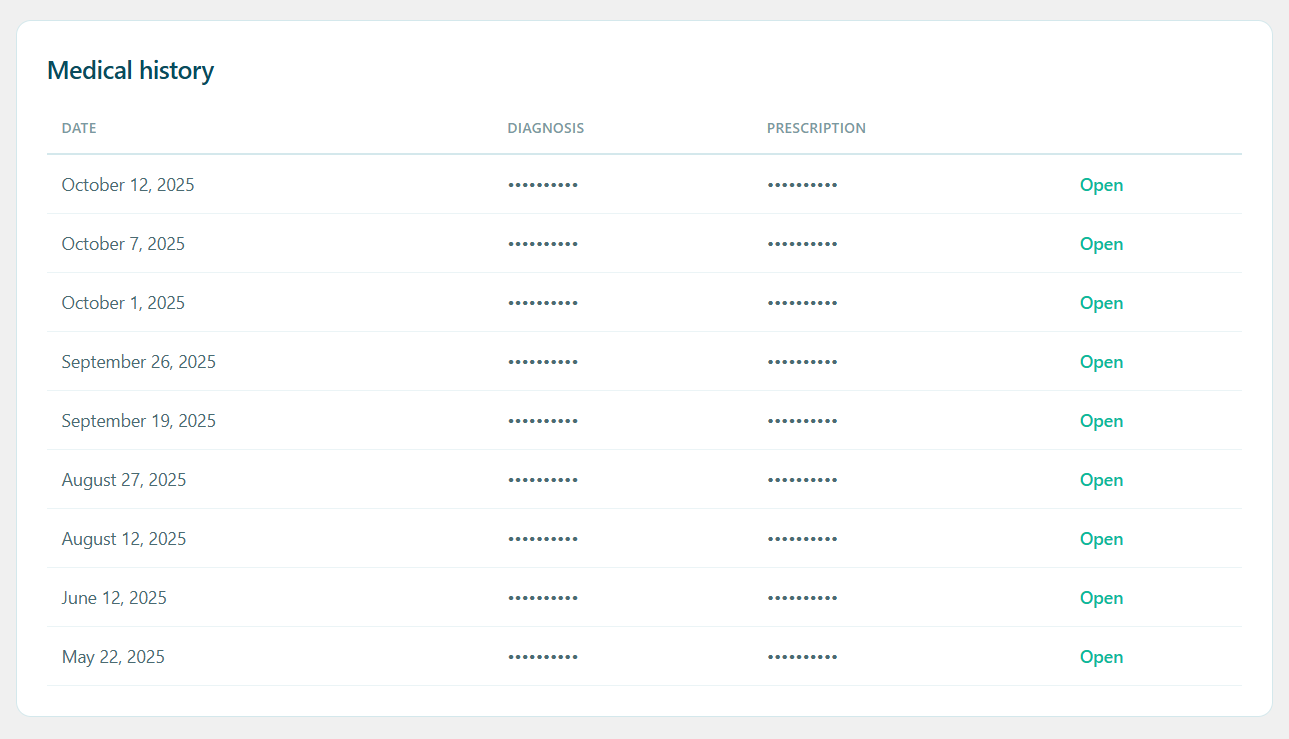
Dati dei pazienti davvero sotto il tuo controllo
Alnora conserva le cartelle cifrate nel tuo database WordPress e non presso un servizio di terzi, così decidi tu dove risiedono i dati sensibili e chi li ospita. Insieme al kit GDPR integrato — esportazione dei dati, diritto alla cancellazione e registro delle attività — puoi rispettare i tuoi obblighi senza aggiungere un altro plugin.
Puoi tenere tu la chiave
Una cifratura vale quanto la sua chiave e, per impostazione predefinita, quella chiave viene generata nello stesso database delle cartelle: una copia del database è quindi una copia dei dati e la cifratura protegge molto poco. Vale per la maggior parte dei plugin che se ne vantano, e preferiamo dirlo piuttosto che lasciarlo intendere.
Alnora ti mostra l’unica riga da incollare nella configurazione del sito e poi rimuove per te la copia dal database.
È la tua chiave attuale, quindi non viene cifrato di nuovo nulla e non cambia niente per i pazienti né per il tuo team — ma un database trafugato o rubato, da solo, ora non serve a nulla. Ci vuole circa un minuto, e fino a quel momento Alnora mostra un avviso nelle sue schermate.
Una cosa da sapere prima di farlo: quella riga diventa l’unica copia della chiave, e i plugin di backup non salvano il file di configurazione. Conservala in un gestore di password. Nessuno può recuperarla per te, ed è esattamente il senso dello spostamento.
Tieni le cartelle dei pazienti dove devono stare.
Sblocca cartelle cifrate, ricette e portale pazienti con Alnora Pro: 30 giorni soddisfatti o rimborsati.
Lo stai configurando? Leggi la guida alle cartelle cliniche.