Reservas en línea creadas para clínicas privadas
Deja que los pacientes encuentren el médico, el servicio y la hora adecuados y reserven en unos toques, en tu propio sitio WordPress. Tu recepción deja de perseguirse por teléfono.
Reservas en línea que encajan con cómo funciona tu clínica
Desde varios profesionales y servicios hasta categorías, búsqueda y varias sedes: los pacientes llegan al hueco adecuado, rápido.
Médicos y personal ilimitados
Añade tantos profesionales como necesites, cada uno con sus propios servicios, horario de trabajo y descansos: los pacientes reservan a la persona adecuada para el tratamiento adecuado.
Leer la documentaciónVarios servicios en una visita
Deja que un paciente añada varios servicios a una misma cita: las duraciones y los precios se suman automáticamente y se reserva el hueco completo.
Leer la documentaciónCategorías de médicos y servicios
Agrupa tu equipo y tu oferta en categorías, con un filtro por categoría en el formulario de reserva para que los pacientes encuentren más rápido lo que necesitan.
Leer la documentaciónBuscar médicos y servicios
¿Una lista larga? Los pacientes escriben un nombre en lugar de desplazarse, y se combina con las categorías: los filtros reducen la lista y la búsqueda se aplica dentro de ella.
Leer la documentaciónReprograma con un clic
Mueve una reserva a una nueva hora desde su panel de detalles: se avisa de nuevo al paciente y los calendarios, Zapier y los recordatorios se actualizan todos automáticamente.
Leer la documentaciónAñade reservas por teléfono y sin cita
Registra reservas directamente desde la administración: busca un paciente existente o añade uno nuevo, y se comporta exactamente como una reserva hecha por el propio paciente.
Leer la documentaciónCampos de formulario de reserva personalizados
Añade exactamente los campos que tu clínica necesita recoger al reservar, para que en recepción tengáis los datos listos antes de que llegue el paciente. Cada campo decide cuándo aparece, a quién se le pregunta, dónde se guarda la respuesta y si se repite en el aviso que lee tu equipo.
Leer la documentaciónUn formulario distinto para cada tipo de paciente
Un único conjunto de preguntas casi nunca sirve para todas las citas. Crea tantos formularios como necesites —un cuestionario de admisión para las valoraciones de un médico, un consentimiento, una revisión previa a la visita— y deja que las condiciones decidan quién recibe cada uno: por médico, servicio, sede o según si el paciente es nuevo.
Leer la documentaciónLos pacientes habituales inician sesión
Un paciente que ya tiene cuenta en el portal puede iniciar sesión mientras reserva: sus datos se rellenan solos y la visita se añade a su ficha existente en lugar de crear una segunda para la misma persona.
Leer la documentaciónUna o varias sedes
Gestiona una sola clínica o varias sedes y salas, cada una con sus propios médicos y disponibilidad, todo desde una única instalación de WordPress. Añade una foto y datos de contacto a cada sede: los pacientes los ven y eligen la correcta antes de reservar.
Leer la documentaciónEn marcha en tres pasos
Añade médicos, servicios y horarios
Configura tus profesionales, los servicios que ofrecen y, para cada uno, su horario de trabajo, descansos y vacaciones.
Coloca el formulario de reserva
Inserta el formulario de reserva en cualquier página con un shortcode, a juego con los colores y fuentes de tu marca. Prefíltralo por médico, servicio o sede si quieres.
Los pacientes reservan, tú gestionas
Las reservas llegan a una única pantalla de Citas que puedes filtrar y buscar, o añade tú mismo ahí reservas por teléfono y sin cita.
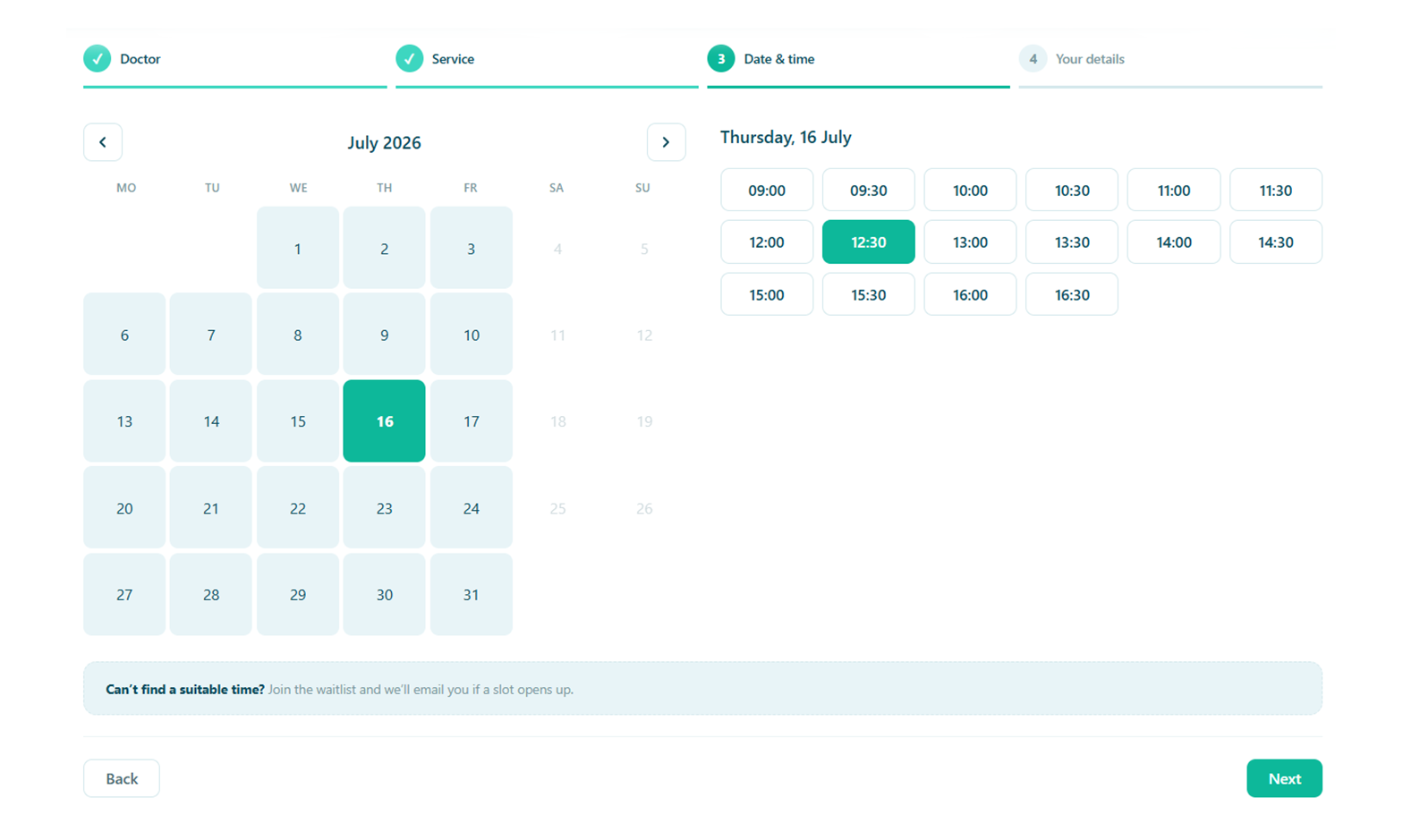
El hueco adecuado, en unos toques
Los pacientes eligen el profesional y el servicio, ven la disponibilidad real y confirman, con solo los campos que tu clínica realmente necesita. Menos abandonos, menos llamadas de ida y vuelta.
- Disponibilidad en tiempo real por médico, servicio y sede
- Categorías y búsqueda para acortar las listas largas
- Reprograma con un clic, avisando de nuevo al paciente automáticamente
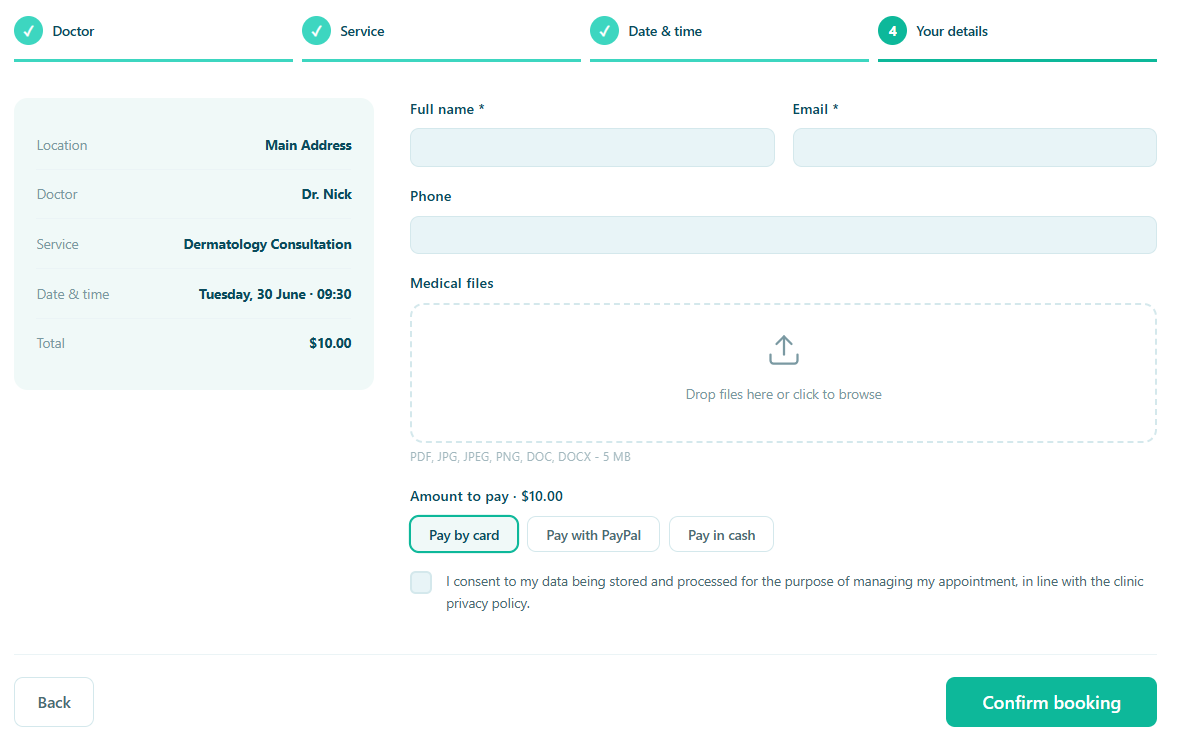
Un formulario de reserva totalmente personalizable
Añade cualquier campo que necesite tu clínica —texto, desplegables, casillas, fechas, preguntas de sí o no o subida de archivos— y decide mucho más que si es obligatorio.
- Muestra un campo solo para determinados médicos, servicios o sedes, o solo para un paciente habitual
- Elige a quién se le pregunta: a los pacientes que reservan online, a tu equipo en «Añadir cita» o al paciente en su portal
- Elige dónde se guarda la respuesta: en la ficha del paciente, en su información clínica, en sus datos de contacto, en su portal… o en tus webhooks de Zapier
- Mantén una respuesta clínica fuera del alcance de recepción, que puede anotarla por teléfono sin poder volver a leerla
- Deja que los pacientes mantengan al día sus propias respuestas desde el portal, para que no tengas que perseguirlos
- Deja una respuesta fuera del correo de reserva que lee tu equipo, sin dejar de preguntarla ni de guardarla
El resultado es una pregunta hecha una sola vez, en el lugar adecuado y guardada donde corresponde, en vez del mismo dato recogido en tres formularios distintos y vuelto a teclear a mano.
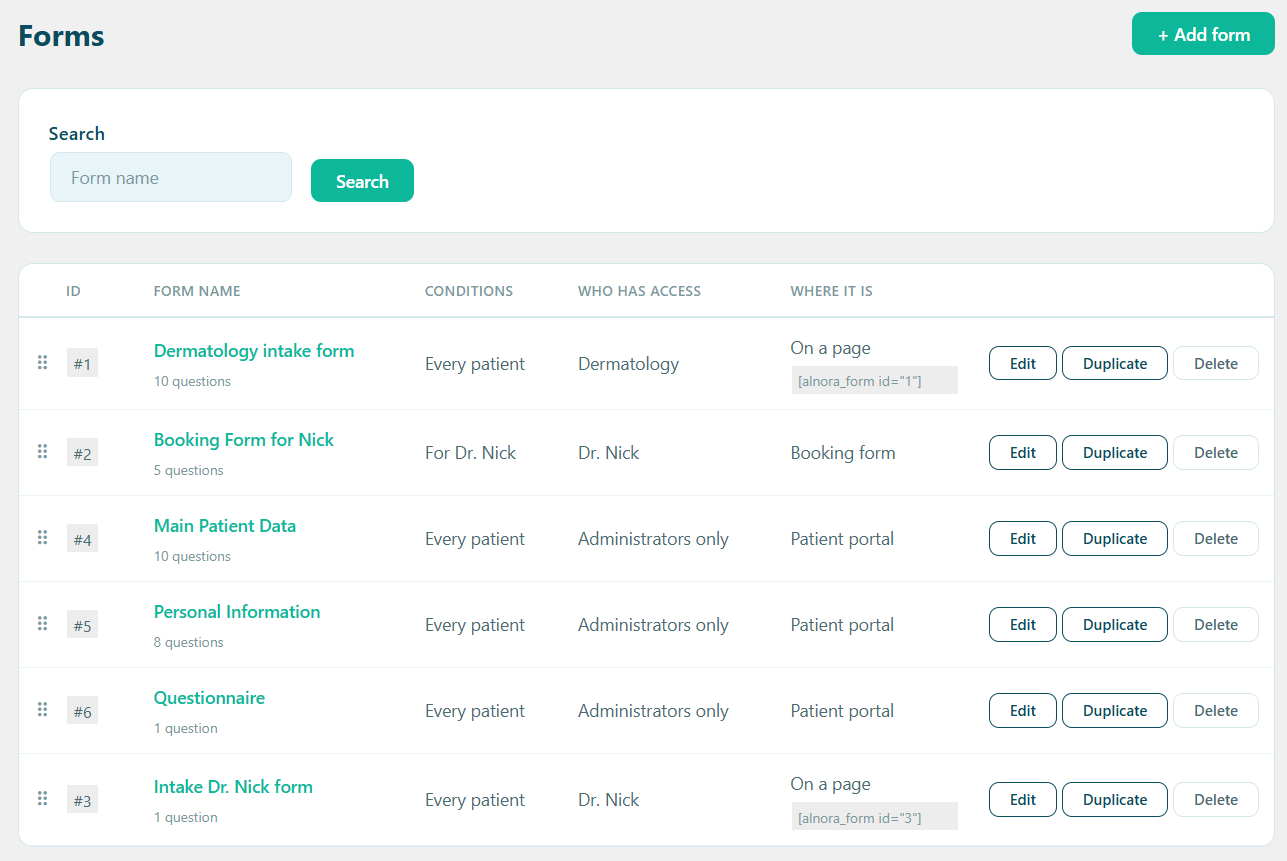
Más de un formulario, cuando uno no basta
Una primera valoración de fisioterapia y un seguimiento de cinco minutos no necesitan las mismas preguntas, y preguntarlo todo a todo el mundo es como un formulario de reserva empieza a perder pacientes a mitad de camino. Las preguntas de arriba no son, por tanto, el único conjunto del que dispones: crea todos los formularios con nombre que quieras y deja que las condiciones decidan quién recibe cada uno.
- Dirige un formulario por médico, categoría de médico, servicio, categoría de servicio, sede o según si el paciente es nuevo o ya conocido
- Los formularios se comprueban en el orden que les das y gana el primero que encaja, así que arrastrar una fila cambia el que recibe un paciente
- Úsalo en el formulario de reserva —y en Añadir cita, para que a quien atiende el teléfono se le pregunte exactamente lo mismo que a un paciente que reserva online
- O en el portal del paciente, o en una página propia con un shortcode
- Déjalo como borrador mientras lo montas, y duplica un formulario para empezar una variante
Tu formulario general sigue debajo como respaldo, así que un paciente al que nadie ha dirigido un formulario nunca se queda sin uno.
Un solo plugin, no un montón de cinco
Los plugins de reservas genéricos están hechos para peluquerías. Alnora da a una consulta privada el motor de reservas que realmente necesita (varios profesionales, servicios, categorías, sedes y reservas desde el lado del personal) dentro del sitio WordPress que ya gestionas, con pagos, historiales y recordatorios en la misma herramienta cuando los necesites.
Empieza a aceptar reservas en línea hoy mismo.
Empieza gratis, o desbloquea todo el conjunto de herramientas con Pro, con devolución en 30 días.
¿Lo estás configurando? Lee la guía de reservas.