Une réservation en ligne conçue pour les cliniques privées
Laissez les patients trouver le bon praticien, la bonne prestation et le bon horaire et réserver en quelques touches — sur votre propre site WordPress. Votre accueil cesse de courir après le téléphone.
Une réservation en ligne adaptée au fonctionnement de votre clinique
De plusieurs praticiens et prestations aux catégories, à la recherche et aux multiples sites — les patients atteignent le bon créneau, rapidement.
Praticiens et personnel illimités
Ajoutez autant de praticiens que nécessaire, chacun avec ses propres prestations, horaires de travail et pauses — les patients réservent la bonne personne pour le bon soin.
Lire la docPlusieurs prestations en une visite
Laissez un patient ajouter plusieurs prestations à un même rendez-vous — les durées et les prix s’additionnent automatiquement et l’ensemble du créneau est réservé.
Lire la docCatégories de praticiens et de prestations
Regroupez votre équipe et votre offre par catégories, avec un filtre par catégorie sur le formulaire de réservation pour que les patients trouvent plus vite ce qu’il leur faut.
Lire la docRechercher praticiens et prestations
Une longue liste ? Les patients saisissent un nom au lieu de faire défiler — et cela se combine avec les catégories : les filtres réduisent la liste et la recherche s’y applique.
Lire la docReprogrammer en un clic
Déplacez une réservation à un nouvel horaire depuis son panneau de détails — le patient est de nouveau averti et les agendas, Zapier et rappels se mettent tous à jour automatiquement.
Lire la docAjoutez les réservations par téléphone et sans rendez-vous
Enregistrez des réservations directement depuis l’administration — recherchez un patient existant ou ajoutez-en un nouveau, et cela se comporte exactement comme une réservation faite par le patient lui-même.
Lire la docChamps de formulaire de réservation personnalisés
Ajoutez exactement les champs dont votre clinique a besoin à la réservation, pour que votre accueil ait les informations avant l’arrivée du patient. Chaque champ décide quand il apparaît, à qui la question est posée, où la réponse est conservée et si elle est reprise dans la notification que lit votre équipe.
Lire la docUn formulaire différent selon le patient
Une seule série de questions convient rarement à tous les rendez-vous. Créez autant de formulaires que nécessaire — un questionnaire d’admission pour les bilans d’un praticien, un consentement, un point avant la visite — et laissez les conditions décider qui reçoit quoi : par praticien, prestation, site, ou selon que le patient est nouveau.
Lire la docLes patients connus se connectent
Un patient qui a déjà un compte peut se connecter pendant la réservation : ses coordonnées se remplissent pour lui et le rendez-vous rejoint son dossier existant au lieu d’en créer un second pour la même personne.
Lire la docUn ou plusieurs sites
Gérez une seule clinique ou plusieurs sites et salles, chacun avec ses propres praticiens et disponibilités — le tout depuis une seule installation WordPress. Ajoutez une photo et des coordonnées à chaque site : les patients les voient et choisissent le bon avant de réserver.
Lire la docOpérationnel en trois étapes
Ajoutez praticiens, prestations et horaires
Configurez vos praticiens, les prestations qu’ils proposent et, pour chacun, ses horaires de travail, ses pauses et ses congés.
Ajoutez le formulaire de réservation
Intégrez le formulaire de réservation sur n’importe quelle page avec un shortcode — accordé aux couleurs et polices de votre marque. Préfiltrez-le par praticien, prestation ou site si vous le souhaitez.
Les patients réservent, vous gérez
Les réservations arrivent dans un unique écran Rendez-vous que vous pouvez filtrer et rechercher — ou ajoutez-y vous-même des réservations par téléphone et sans rendez-vous.
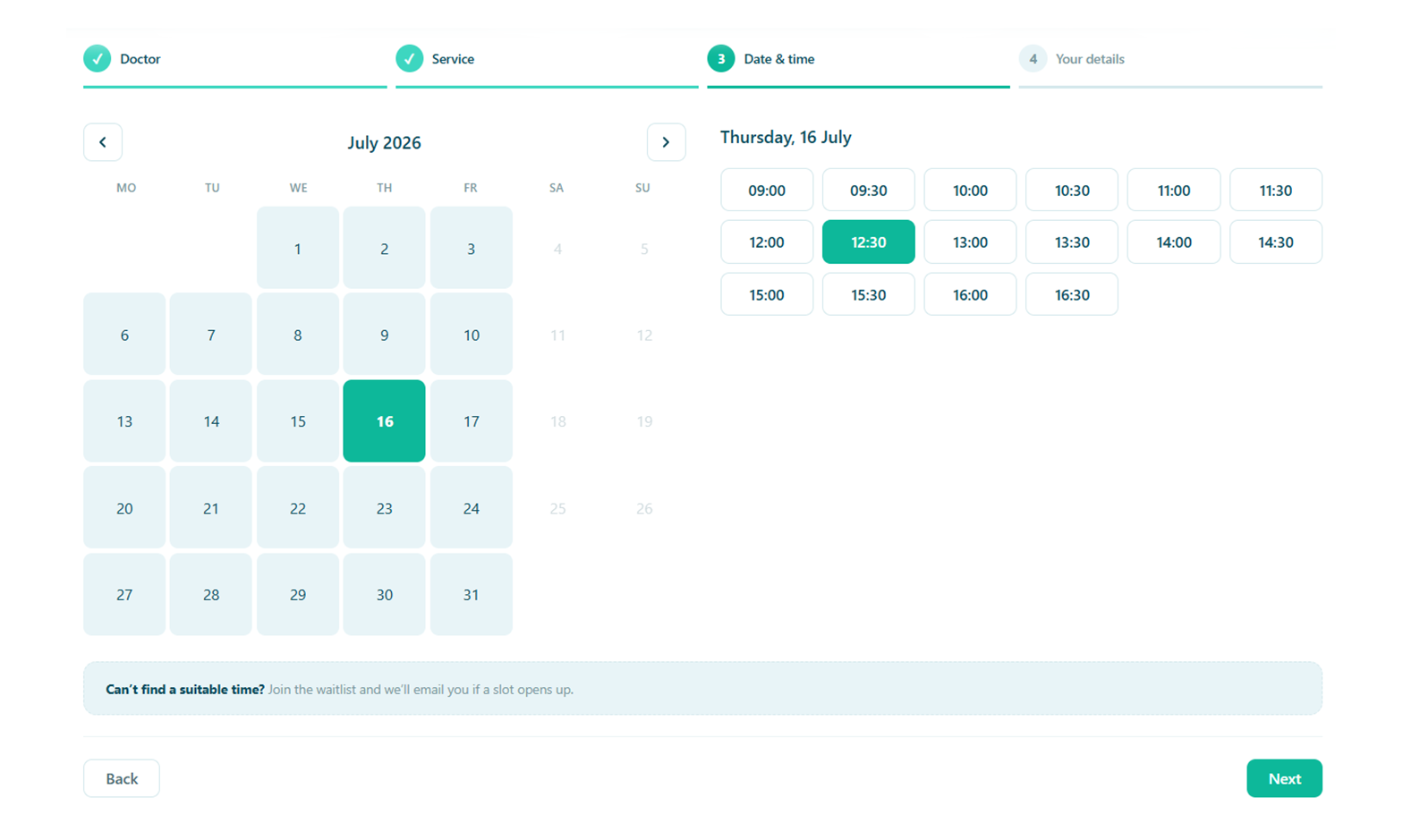
Le bon créneau, en quelques touches
Les patients choisissent le praticien et la prestation, voient les disponibilités réelles et confirment — avec seulement les champs dont votre clinique a réellement besoin. Moins d’abandons, moins d’allers-retours téléphoniques.
- Disponibilités en temps réel par praticien, prestation et site
- Catégories et recherche pour raccourcir les longues listes
- Reprogrammez en un clic, le patient étant de nouveau averti automatiquement
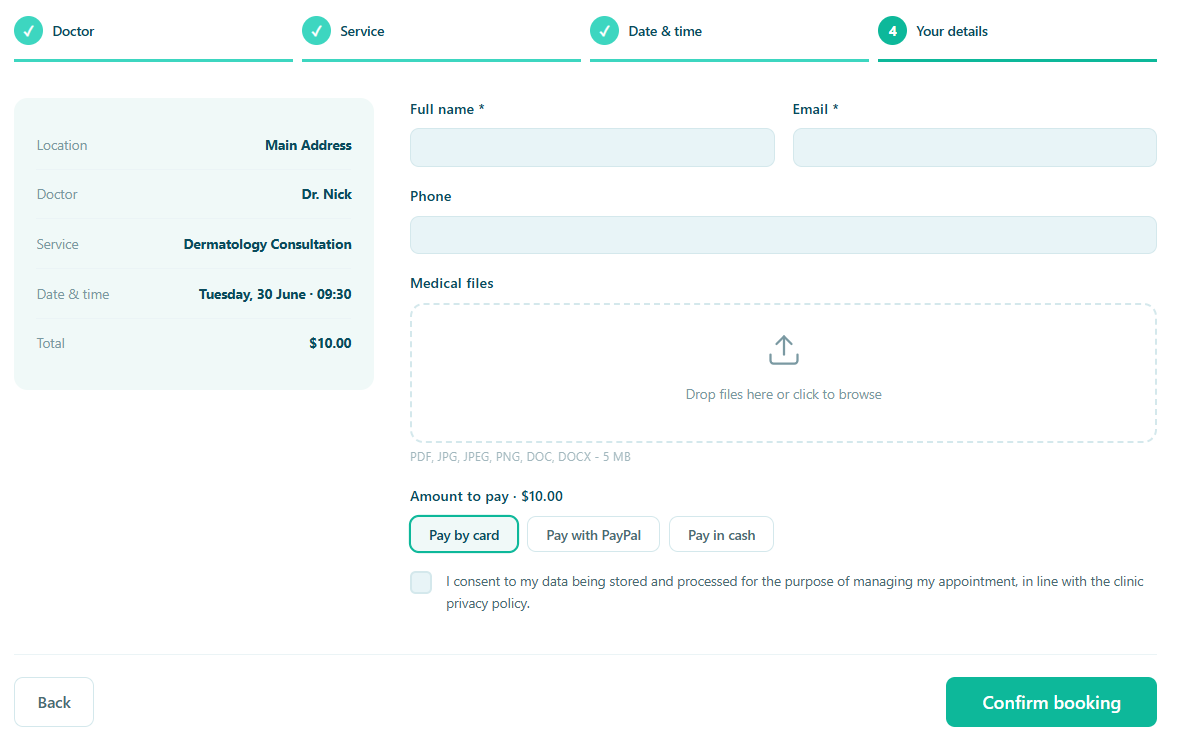
Un formulaire de réservation entièrement personnalisable
Ajoutez tous les champs dont votre cabinet a besoin — texte, listes déroulantes, cases à cocher, dates, questions oui/non ou envoi de fichiers — et décidez bien plus que le simple caractère obligatoire.
- N’afficher un champ que pour certains praticiens, prestations ou sites, ou seulement pour un patient déjà connu
- Choisissez à qui la question est posée : aux patients qui réservent en ligne, à votre équipe dans « Ajouter un rendez-vous » ou au patient dans son espace
- Choisissez où la réponse est conservée : dans le dossier patient, dans ses informations cliniques, dans ses coordonnées, dans son espace — ou dans vos webhooks Zapier
- Gardez une réponse clinique hors de portée de l’accueil, qui peut la noter par téléphone sans pouvoir la relire ensuite
- Laissez les patients tenir leurs propres réponses à jour depuis leur espace, pour ne plus avoir à les relancer
- Garder une réponse hors de l’e-mail de réservation que lit votre équipe, sans cesser de la poser ni de l’enregistrer
Résultat : une question posée une seule fois, au bon endroit, conservée là où elle doit l’être — plutôt que la même information recueillie sur trois formulaires puis ressaisie à la main.
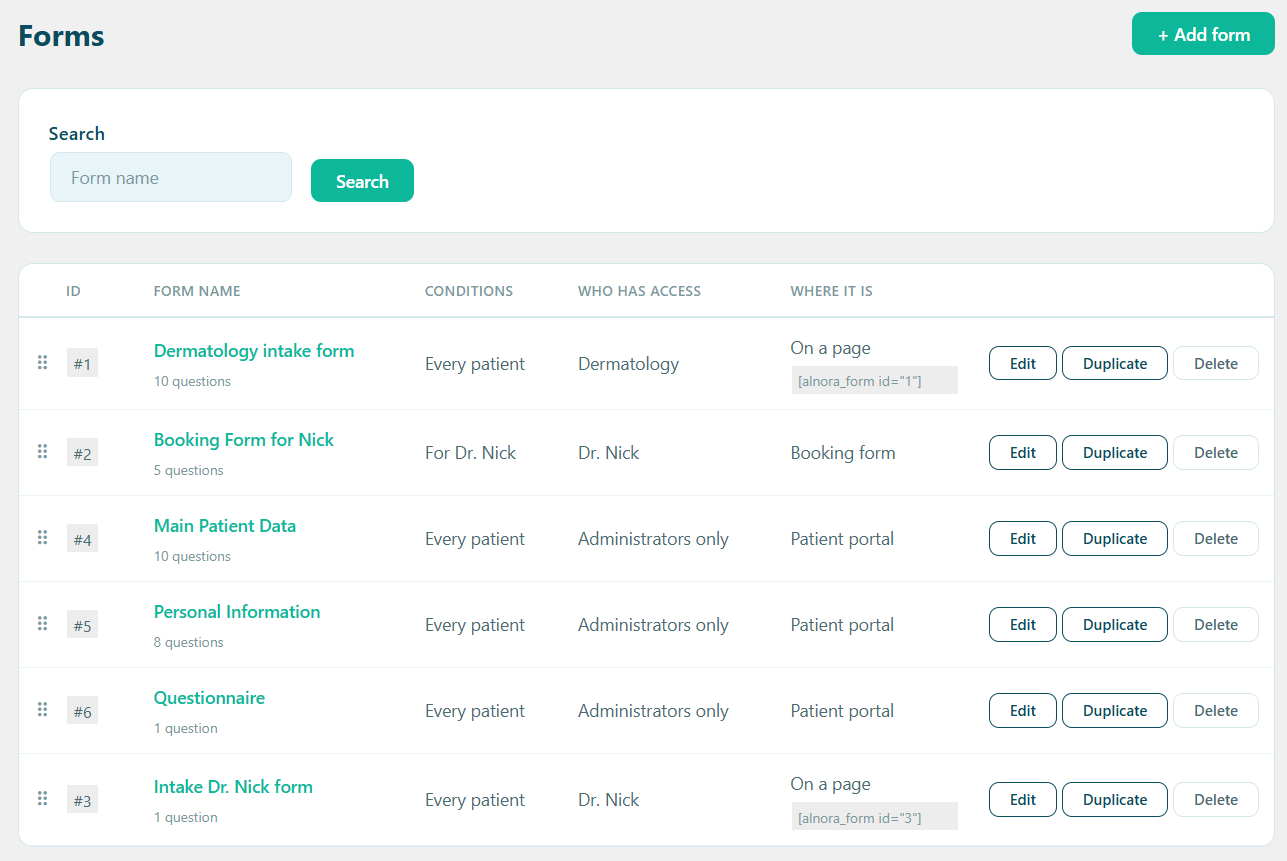
Plusieurs formulaires, quand un seul ne suffit pas
Un premier bilan de kinésithérapie et un suivi de cinq minutes n’appellent pas les mêmes questions, et tout demander à tout le monde est la façon la plus sûre de perdre des patients à mi-parcours du formulaire. Les questions ci-dessus ne sont donc pas la seule série dont vous disposez : créez autant de formulaires nommés que vous voulez et laissez les conditions décider qui reçoit quoi.
- Cibler un formulaire par praticien, catégorie de praticiens, prestation, catégorie de prestations, site, ou selon que le patient est nouveau ou déjà suivi
- Les formulaires sont évalués dans l’ordre que vous fixez et le premier qui correspond l’emporte : déplacer une ligne change donc celui que reçoit un patient
- En utiliser un sur le formulaire de réservation — et dans « Ajouter un rendez-vous », pour qu’au téléphone votre équipe se voie poser exactement les mêmes questions qu’un patient en ligne
- Ou dans le portail patient, ou sur une page dédiée à l’aide d’un shortcode
- En laisser un en brouillon le temps de le construire, et dupliquer un formulaire pour en créer une variante
Votre formulaire général reste en dessous comme solution de repli : un patient pour lequel aucun formulaire n’a été prévu n’en est jamais privé.
Une seule extension, pas cinq empilées
Les extensions de réservation génériques sont conçues pour les salons. Alnora donne au cabinet privé le moteur de réservation dont il a réellement besoin — plusieurs praticiens, prestations, catégories, sites et réservations côté personnel — sur le site WordPress que vous gérez déjà, avec paiements, dossiers et rappels dans le même outil lorsque vous en avez besoin.
Enregistrez des réservations en ligne dès aujourd’hui.
Commencez gratuitement, ou débloquez tous les outils avec Pro — satisfait ou remboursé 30 jours.
Vous le configurez ? Lisez le guide de réservation.